
Как перенести подписку happ с телефона на пк
Вечером нужен тот же VPN, что на телефоне, но уже в браузере на ноутбуке. Человек фотографирует QR с экрана Happ, сканирует веб-камерой — то мажет фокус, то ловит обрыв, потому что телефон остаётся с активным Connect. На happmovephone.digital разбираем перенос подписки Happ с телефона на ПК: отдельный клиент на компьютере, аккуратный импорт URL и учёт слотов, без мифа «подписка сама переезжает вместе с кабелем USB».
Что переносится — и что нет
Переносится доступ: subscription URL / QR профиля Nasa VPN. Не переносится «установка Happ» как файл с телефона на ПК — на компьютере нужен свой клиент под Windows или macOS.
Иконка Plus в телефоне не копируется кабелем. На ПК вы снова ставите Happ и импортируете профиль. Это и есть перенос подписки в бытовом смысле.
Бэкап «всего Happ» через сторонние клонеры приложений на Android — плохая идея для VPN-профилей. Проще взять свежий URL из бота.
На happmovephone.digital сценарий «телефон → ПК» рядом с «телефон → другой телефон»: тот же принцип слотов, другой клиент на десктопе.
Если URL давно в заметках и срок тарифа неясен — сначала статус в боте, потом импорт. Просроченный feed на ПК даст пустой список и ложное «перенос не работает».
USB-отладка, «передача приложений» и клоны прошивок не переносят легально ваш subscription URL как сущность биллинга. Даже если папка приложения скопировалась, на ПК всё равно нужен нормальный импорт в десктопный Happ.
AirDrop/Nearby Share картинки QR — ок как транспорт, но после приёма сразу импортируйте и удалите QR из общего альбома семьи, чтобы слот не уехал на чужой телефон.
- Перенос
- URL/QR профиля
- На ПК
- Свой клиент Happ
- Слот
- Учесть телефон + ПК
- Источник
- Бот / касса Nasa VPN
Пошагово: с телефона на компьютер
На ПК установите официальный Happ (как в гайде как установить Happ Plus на компьютер). Примите системное VPN-разрешение.
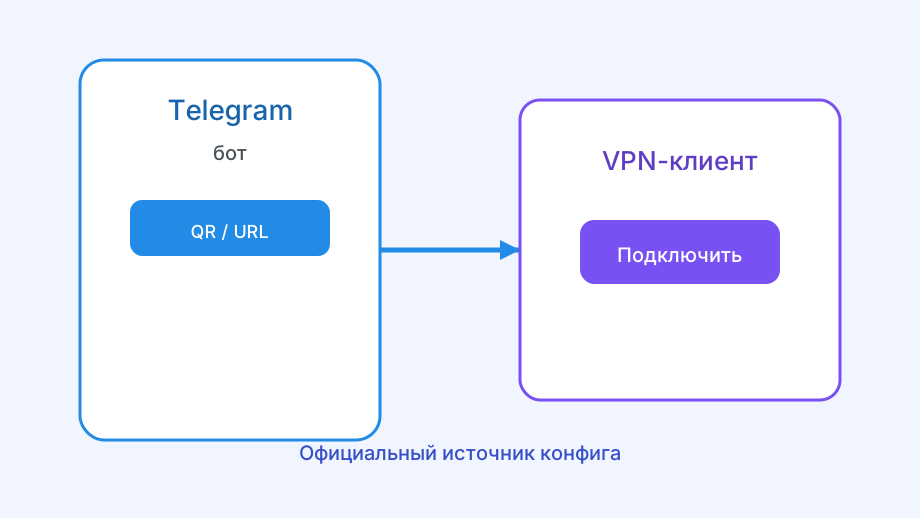
На телефоне откройте бот или сохранённую выдачу. Скопируйте полный subscription URL. Альтернатива — показать QR на экране телефона и отсканировать клиентом на ПК, если есть камера и хороший свет.
Надёжнее, чем фото QR: отправить URL себе в «Избранное» Telegram с телефона и открыть тот же чат на ПК → копировать без обрезки.
В Happ на компьютере: импорт → Update → выбрать узел → Connect. Проверьте сайт в браузере на ПК.
Если слот один — перед Connect на ноутбуке сделайте Disconnect на телефоне. Иначе начнётся классическое мигание.
Когда нужны оба устройства сразу, оформите запас слотов через страницу оплаты или бот Nasa VPN и запросите вторую выдачу под ПК.
На Windows после импорта переименуйте карточку «Nasa — ноутбук», на телефоне оставьте «Nasa — телефон». Визуальные ярлыки резко снижают шанс ткнуть не тот профиль при двух устройствах.
Если камеры на ПК нет, не мучайтесь с QR: текстовый URL из бота или из «Избранного» надёжнее любого скана с бликами.
Проверка на ПК: откройте тот же сервис, ради которого vpn крутился на телефоне. Смена IP в онлайн-чекере — доп. сигнал, но не замена реальному сценарию.
- Поставить Happ на ПК
- Взять полный URL/QR из бота или с телефона
- Импортировать на компьютере
- Учесть слот (Disconnect на телефоне или 2-й профиль)
- Connect и проверка в браузере ПК
Типичные поломки переноса на десктоп
QR не читается: блики, мелкий скрин, сжатие. Перейдите на текстовый URL из бота.
Строка с переносом из мессенджера: Happ создаёт карточку, Update падает. Вставьте одной линией.
Телефон всё ещё в Connect на том же ключе — ПК выбивает. Разведите сессии или слоты.
Корпоративный антивирус на ноутбуке режет helper — туннель не поднимается. Проверьте исключение, не отключая защиту насовсем без нужды.
Kill Switch на ПК при мёртвом импорте отрезает весь интернет. Снимите KS, почините feed, верните.
Только офисный Wi‑Fi: Update подписки блокируется. Обновите профиль дома или через раздачу с телефона, затем работайте.
Браузер на ПК с жёстким proxy.pac или корпоративным расширением может игнорировать системный VPN. Проверьте «чистый» браузерный профиль или временно отключите расширения.
Старый профиль на телефоне обновляется, на ПК — нет: разные URL. Сверьте хвост строки; при расхождении заново возьмите выдачу из бота на оба устройства по слотам.
После сна ноутбука туннель «залип»: Disconnect → Update → Connect. Это не откат переноса, а типичное поведение десктопного VPN после sleep.
| Симптом | Причина | Фикс |
|---|---|---|
| Пустой список на ПК | Обрезка URL / просрочка | Свежая полная выдача |
| Мигает с телефоном | Один слот, два Connect | Disconnect / 2-й профиль |
| QR не сканируется | Плохой снимок | Текстовый URL |
| Нет сети после импорта | Kill Switch + ошибка | Снять KS, Update |
| В офисе Update падает | Фильтр сети | Обновить feed вне офиса |
Телефон оставить или вычистить
Если ПК стал основным — удалите профиль на телефоне, чтобы не жечь слот фоном. Disconnect недостаточен, если приложение переподключается само.
Если телефон остаётся запасным — держите два профиля или чёткий ритуал «кто сейчас онлайн».
Смена только телефона (без ПК) — другой материал: как перенести подписку Happ на другой телефон.
Копирование «на всякий случай» третьему человеку снова упирается в слоты: как добавить друга в Happ Plus.
Продление после переноса делайте в том же боте/кассе. Новый ПК не создаёт новый биллинг сам по себе.
Если телефон продаёте после переноса — удалите профиль Happ и снимите системный VPN до сброса. Иначе новый владелец пару дней жжёт ваш слот.
Обратный путь «с ПК снова на телефон» симметричен: тот же URL или отдельная выдача, официальный мобильный Happ, учёт слота. Не ищите «экспорт из Windows в APK».
Короткий итог переноса
Поставьте Happ на компьютер, импортируйте свой URL из бота (удобно через «Избранное»), учтите лимит устройств, проверьте браузер на ПК.
Итог: перенос подписки Happ с телефона на ПК — это импорт того же доступа Nasa VPN в десктопный клиент плюс дисциплина слотов. Кабель и «перенос приложения» здесь ни при чём; живой профиль и свободное место в тарифе — при чём.
Когда оба устройства должны работать параллельно, заранее закройте вопрос слотов на кассе — дешевле, чем неделю ловить мигающий Connect и винить «плохой перенос».
Материал про Как перенести подписку Happ на другой телефон на happmovephone.digital задаёт общую рамку; эта статья уходит в конкретику.
Если после импорта на ПК всё стабильно, можете считать задачу закрытой: подписка не «переехала файлом», а стала доступна там, где вы реально работаете в браузере.