
При удалении устройства в hulu tunnel просит отключить подписку в happ как сделать
В Hulu Tunnel жмёте «удалить устройство», а система пишет: сначала отключите подписку в Happ — знакомый тупик, когда два VPN-клиента делят один системный туннель. На happmovephone.digital разберём, что здесь имеет в виду «подписка»: активный VPN-профиль Happ, а не обязательно отмена оплаты Nasa VPN, и как снять конфликт без потери доступа.
Почему Hulu Tunnel упирается в Happ
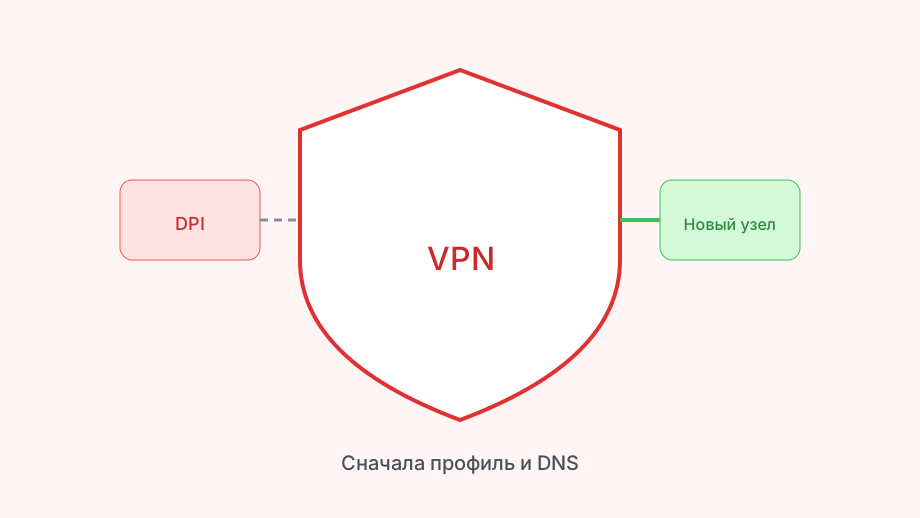
Два VPN-клиента на одном телефоне часто делят системный туннель. Hulu Tunnel при удалении устройства/профиля видит, что сеть ещё удерживает Happ (или наоборот), и просит сначала «отключить подписку» — на языке приложения это обычно Disconnect / удаление карточки, а не «закройте тариф навсегда».
Happ держит системный VPN, пока Connect включён или пока профиль числится активным. Nasa VPN при этом остаётся источником серверов: оплата в боте сама по себе не мешает удалению устройства в другом клиенте.
Смежные темы отключения и шаринга — в гайде про отключение Happ Plus и переносе на другой телефон. Здесь — узкий кейс конфликта с Hulu Tunnel.
Если оба клиента стоят «на автоподключении», удаление устройства превращается в пинг-понг: один поднимает туннель, второй ругается. Сначала выключите автозапуск у обоих.
На части прошивок Android в настройках системы остаётся «всегда включённый VPN». Пока галочка жива, Hulu Tunnel будет видеть чужой профиль даже после Disconnect в интерфейсе Happ.
- Запрос Hulu Tunnel
- Снять активный VPN Happ
- Не равно
- Отменить оплату Nasa VPN
- Первый шаг
- Disconnect + убрать автоподключение
- Кабинет оплаты
- Бот / касса, не меню Hulu
Пошагово: отключить «подписку» в Happ безопасно
Откройте Happ. Нажмите Disconnect, дождитесь, пока статус перестанет быть «подключено». Не закрывайте приложение смахиванием — сначала явный разрыв туннеля.
Если включены Kill Switch / Always-On / автоподключение — выключите их на время операции. Иначе система снова поднимет профиль, и Hulu Tunnel повторит просьбу.
Зайдите в список подписок/профилей Happ и удалите или отключите карточку, которая конфликтует. URL при этом можно сохранить в заметках — удаление локальной карточки не равно удалению тарифа в боте.
Откройте системные настройки Android/iOS → VPN. Убедитесь, что нет активного профиля Happ и нет «VPN всегда включён». При необходимости удалите профиль и на уровне ОС.
Вернитесь в Hulu Tunnel и повторите удаление устройства. Если предупреждение исчезло — конфликт был именно в занятом системном туннеле.
- Disconnect в Happ
- Снять Kill Switch / Always-On / автоподключение
- Удалить или отключить карточку подписки в Happ
- Проверить системный список VPN
- Повторить удаление устройства в Hulu Tunnel
Что делать с оплатой Nasa VPN в этот момент
Если Happ вам ещё нужен на этом телефоне — не жмите «отменить подписку» в банке и не удаляйте диалог с ботом. Достаточно локального Disconnect. Тариф можно вернуть импортом того же URL после разборки с Hulu Tunnel.
Если устройство продаёте или меняете и Happ больше не нужен здесь — после Disconnect удалите карточку в клиенте, затем при необходимости снимите слот/устройство в боте Nasa VPN. Оплата и слоты живут там, не в Hulu Tunnel.
Базовые шаги для Как перенести подписку Happ на другой телефон мы держим на happmovephone.digital, чтобы не дублировать их в каждом материале.
Продление или смена тарифа — через бота или страницу оплаты. Hulu Tunnel этими платежами не управляет и «отключить подписку» в его тексте не списывает деньги Nasa VPN.
После успешного удаления устройства в Hulu Tunnel решите, нужен ли Happ снова. Если да — импортируйте сохранённый URL, сделайте Update, Connect, проверьте один сервис.
Не ставьте оба клиента в режим «держать туннель 24/7». Выберите основной VPN на день и держите второй выключенным — так реже ловите взаимные блокировки.
| Цель | В Happ | В боте / кассе |
|---|---|---|
| Только разблокировать Hulu | Disconnect + убрать профиль ОС | Ничего не отменять |
| Убрать Happ с этого телефона | Удалить карточку | Снять слот при необходимости |
| Сменить основной VPN | Оставить URL в заметках | Тариф можно не трогать |
| Вообще уйти с Nasa VPN | Удалить клиент/профиль | Отмена/стоп по правилам кассы |
Если предупреждение не исчезает
Перезагрузите телефон после Disconnect. Часть OEM держит VPN-сервис в памяти; мягкий рестарт снимает «залипший» профиль.
Проверьте второй/третий VPN: корпоративный клиент, «ускоритель игр», старый конфиг. Hulu Tunnel может ругаться на Happ по имени, а мешает уже третий туннель.
На Xiaomi/Huawei/Samsung отключите автозапуск Happ и ограничения батареи на время операции — иначе приложение поднимает Connect в фоне сразу после удаления карточки.
Если после всего Hulu Tunnel всё ещё пишет про Happ, а в системе VPN пусто — перечитайте текст ошибки: иногда приложение просит отключить подписку внутри своего кабинета, а Happ упоминает как параллельный пример. Тогда правьте устройства в аккаунте Hulu Tunnel, не трогая кассу Nasa VPN.
Рабочий доступ после разборки снова берётся из своего feed: бот и оплата — канонический путь, без «бесплатных ключей из канала», которые только добавляют третий конфликтующий профиль.
- Рестарт после Disconnect
- Искать третий VPN, не только Happ
- Снять автозапуск на OEM
- Крайний случай — переустановка Happ с сохранённым URL
Короткий вывод по конфликту Hulu Tunnel ↔ Happ
Длинный запрос про удаление устройства в Hulu Tunnel почти всегда решается локально: остановить туннель Happ, снять Always-On, убрать системный VPN-профиль. Это не инструкция «срочно отменить оплату».
На happmovephone.digital порядок такой: Disconnect → выключить автоподнятие → проверить системный VPN → повторить удаление в Hulu Tunnel → при нужде вернуть Happ через свой URL из бота Nasa VPN.
Так вы разводите два клиента по времени и не теряете оплаченный доступ из‑за путаницы в формулировках «подписка».
Дальше держите один активный туннель за раз. Два «always on» VPN на одном телефоне будут снова устраивать ту же сцену при следующем удалении устройства.
Если Happ остаётся основным клиентом, после операции сделайте Update и короткий тест на LTE — убедитесь, что карточка не повреждена, а слот в боте на месте.
Оплата и слоты — только в боте/на странице оплаты; Hulu Tunnel ими не управляет, даже если в тексте ошибки мелькает слово «подписка».